
إعداد العناصر للنسخ
في شاشة إعدادات الطباعة، يمكنك تغيير إعدادات مثل التكبير والكثافة.
شاشة إعدادات الطباعة
 ملاحظة
-
لمعرفة المزيد حول شاشة إعداد الطباعة أو عنصر الإعداد الخاص بـ Photo copy، راجع نسخ الصور الفوتوغرافية.
تختلف كيفية عرض شاشة إعداد الطباعة باختلاف قائمة النسخ.
-
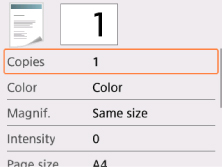
في Standard copy:
يتم عرض الشاشة التالية من خلال تحديد Settings في شاشة وضع الاستعداد للنسخ.
-
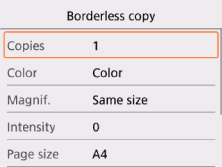
في Borderless copy:
يتم عرض الشاشة التالية قبل النسخ.
عناصر الإعداد
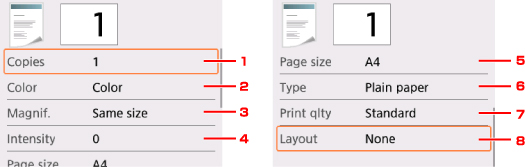
يمكنك تحديد عناصر الإعداد التالية.
استخدم الزر 
 لتحديد عنصر الإعداد ثم اضغط على الزر موافق (OK) لعرض الإعدادات. استخدم الزر لتحديد الإعداد، ثم اضغط على الزر موافق (OK) لإنهاء التحديد.
ملاحظة
-
بناءً على قائمة النسخ، لا يمكن تحديد بعض عناصر الإعداد. يتناول هذا القسم عناصر الإعداد الموجودة في Copy.
يتم عرض عنصر الإعداد الذي لا يمكن تحديده باللون الرمادي.
لمعرفة المزيد حول عناصر الإعداد الخاصة بـ Photo copy، راجع نسخ الصور الفوتوغرافية.
-
لا يمكن تحديد بعض الإعدادات مقترنة مع إعداد عنصر إعداد آخر أو قائمة النسخ. إذا تم تحديد إعداد لا يمكن تحديده مع غيره من الإعدادات، فسيتم عرض
 وError details على شاشة LCD. في هذه الحالة، حدد في الجزء العلوي الأيسر من الشاشة LCD لمراجعة الرسالة، ثم قم بتغيير الإعداد.
 -
يتم الاحتفاظ بإعدادات حجم الصفحة ونوع الوسائط وما إلى ذلك حتى إذا تم إيقاف تشغيل الطابعة.
-
عند بدء عملية النسخ في قائمة النسخ غير المتاحة مع الإعداد المحدد، سيتم عرض The specified function is not available with current settings. في شاشة LCD. قم بتغيير الإعداد باتباع الإرشادات التي تظهر على الشاشة.
-
Copies
قم بتحديد عدد النُسخ.
-
Color
حدد وضع الألوان.
-
Magnif. (التكبير)
تحديد طريقة التصغير/التكبير.
-
Intensity
تحديد درجة الكثافة.
عند تحديد Auto، يتم ضبط الكثافة تلقائيًا طبقًا للمستندات الأصلية التي تم تحميلها على السطح الزجاجي.
-
Page size
لتحديد حجم الصفحة الخاص بالورق الذي تم تحميله.
-
Type (نوع الوسائط)
لتحديد نوع الوسائط من الورق الذي تم تحميله.
-
Print qlty (جودة الطباعة)
لضبط جودة الطباعة وفقًا للمستند الأصلي.
 هام
هام-
إذا استخدمت Draft مع تحديد Type على Plain paper ولم تكن الجودة جيدة كما هو متوقع، فحدد Standard أو High للإعداد Print qlty وحاول النسخ مرةً أخرى.
-
حدد High للإعداد Print qlty للنسخ بتدرج الرمادي. يُستخدم إعداد تدرج الرمادي في الحصول على تدرج ألوان في نطاق درجات اللون الرمادي بدلاً من الأسود أو الأبيض.
-
-
Layout
حدد التخطيط.
